

Σύνδεση του WooCommerce καταστήματος
Αυτό είναι το πιο σημαντικό βήμα για να ξεκινήσεις: χωρίς σύνδεση με το WooCommerce κατάστημά σου, το Vexel Sync δεν έχει πού να στείλει τιμές, απόθεμα και προϊόντα. Χρειάζεσαι δύο πράγματα: κλειδιά REST API από το WordPress admin του καταστήματός σου, και δύο λεπτά για να τα βάλεις στις ρυθμίσεις του Vexel Sync.
Αυτό είναι το πιο σημαντικό βήμα για να ξεκινήσεις: χωρίς σύνδεση με το WooCommerce κατάστημά σου, το Vexel Sync δεν έχει πού να στείλει τιμές, απόθεμα και προϊόντα. Χρειάζεσαι δύο πράγματα: κλειδιά REST API από το WordPress admin του καταστήματός σου, και δύο λεπτά για να τα βάλεις στις ρυθμίσεις του Vexel Sync.
Συμβουλή: δεν χρειάζεται να το κάνεις μόνος σου. Η ομάδα της Vexel σε καλεί μέσα σε 24 ώρες (εργάσιμες) από την πληρωμή της συνδρομής για να στήσουμε μαζί τη σύνδεση. Αν όμως θέλεις να ξεκινήσεις νωρίτερα ή προτιμάς να το κάνεις μόνος σου, ακολούθησε τα παρακάτω βήματα.
Βήμα 1: Δημιουργία κλειδιών REST API στο WooCommerce
-
Συνδέσου στο WordPress Admin του καταστήματός σου.
-
Πήγαινε στο μενού WooCommerce → Ρυθμίσεις.
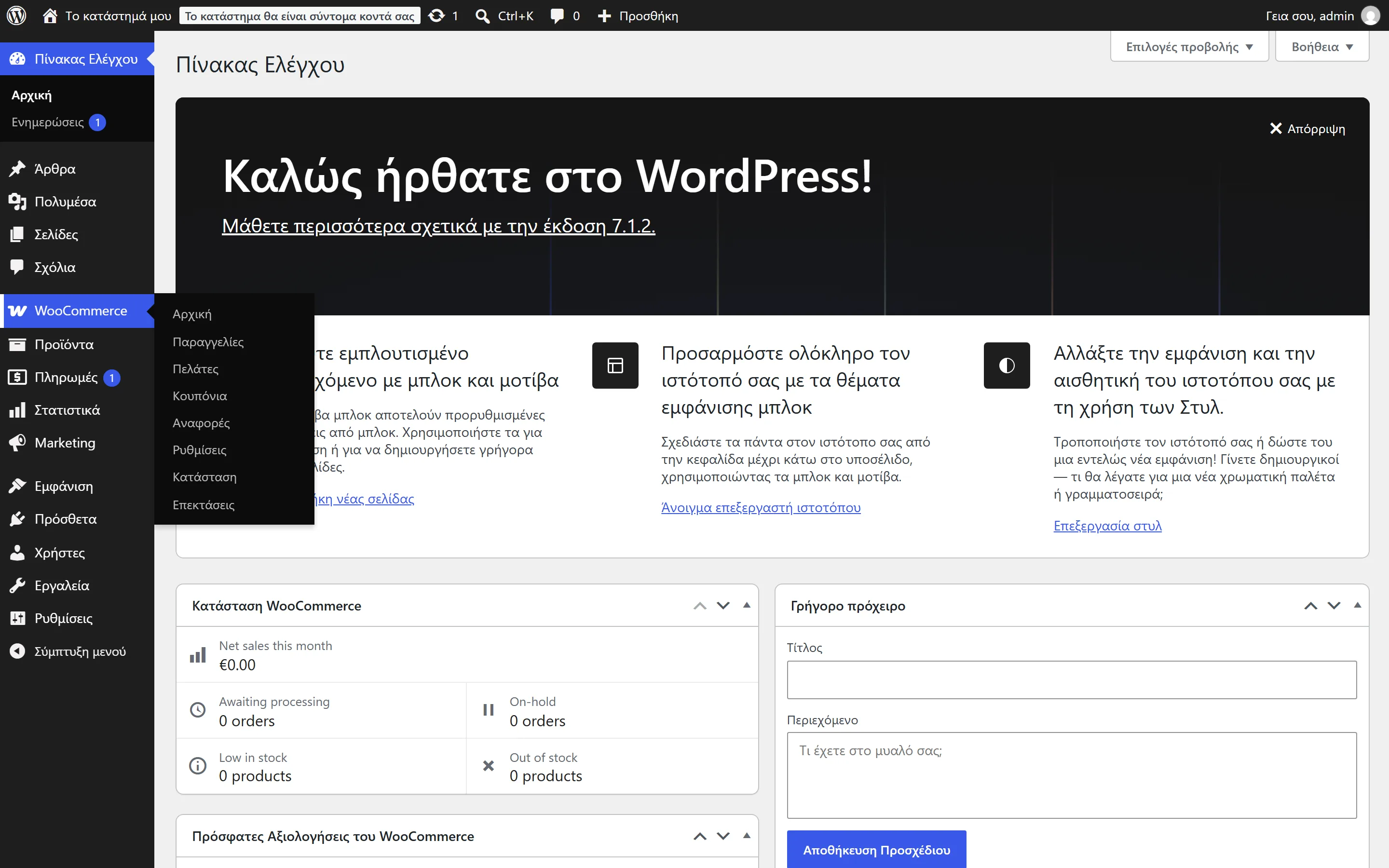
Το μενού WooCommerce στον πίνακα διαχείρισης του WordPress -
Στην κορυφή, πάτα την καρτέλα Για προχωρημένους και μετά τον υποσύνδεσμο REST API keys (μένει αμετάφραστος στο ελληνικό WooCommerce).
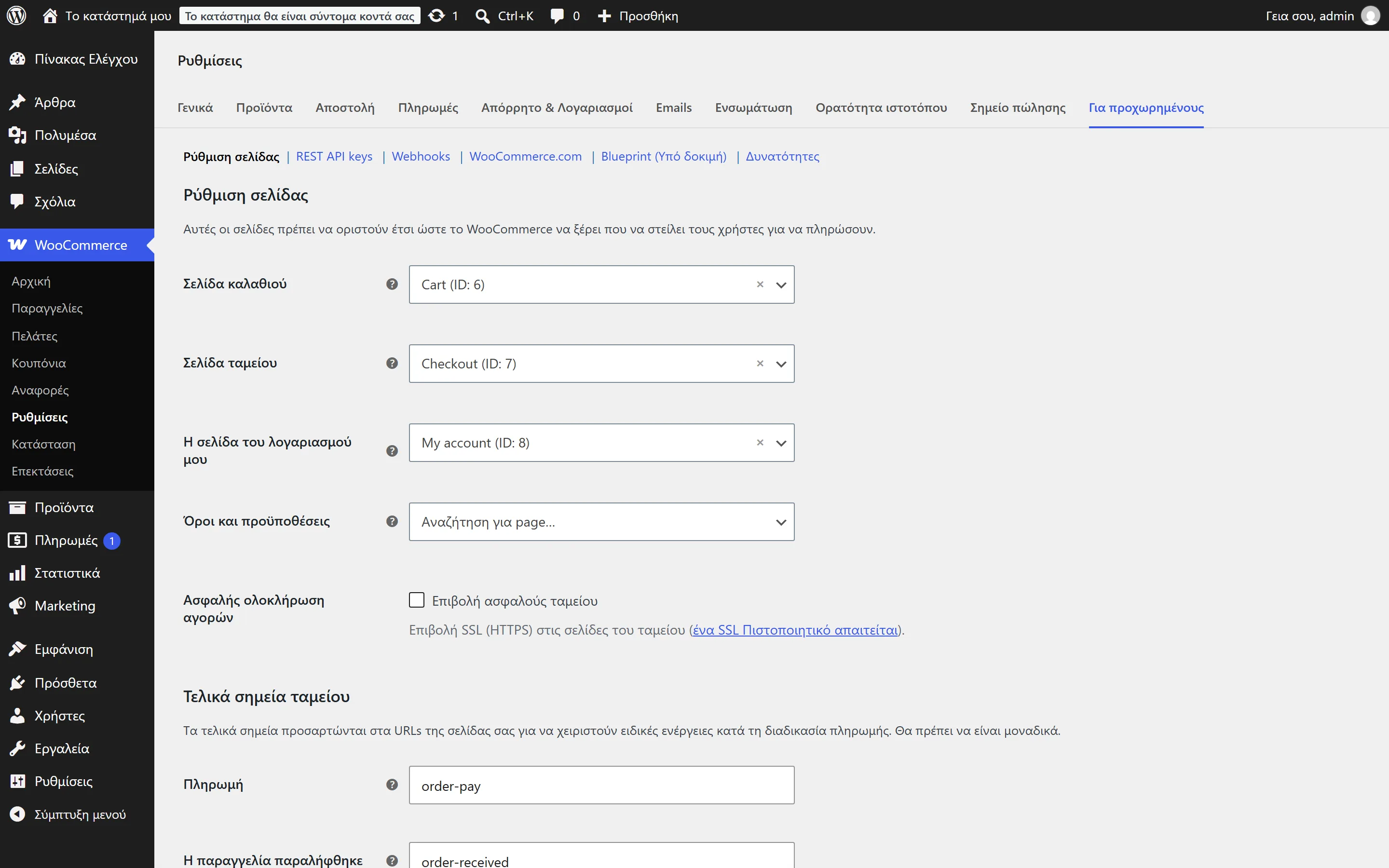
Η καρτέλα «Για προχωρημένους» με τον υποσύνδεσμο «REST API keys» -
Πάτα Προσθήκη κλειδιού (ή Δημιουργία κλειδιού API αν η λίστα είναι άδεια).
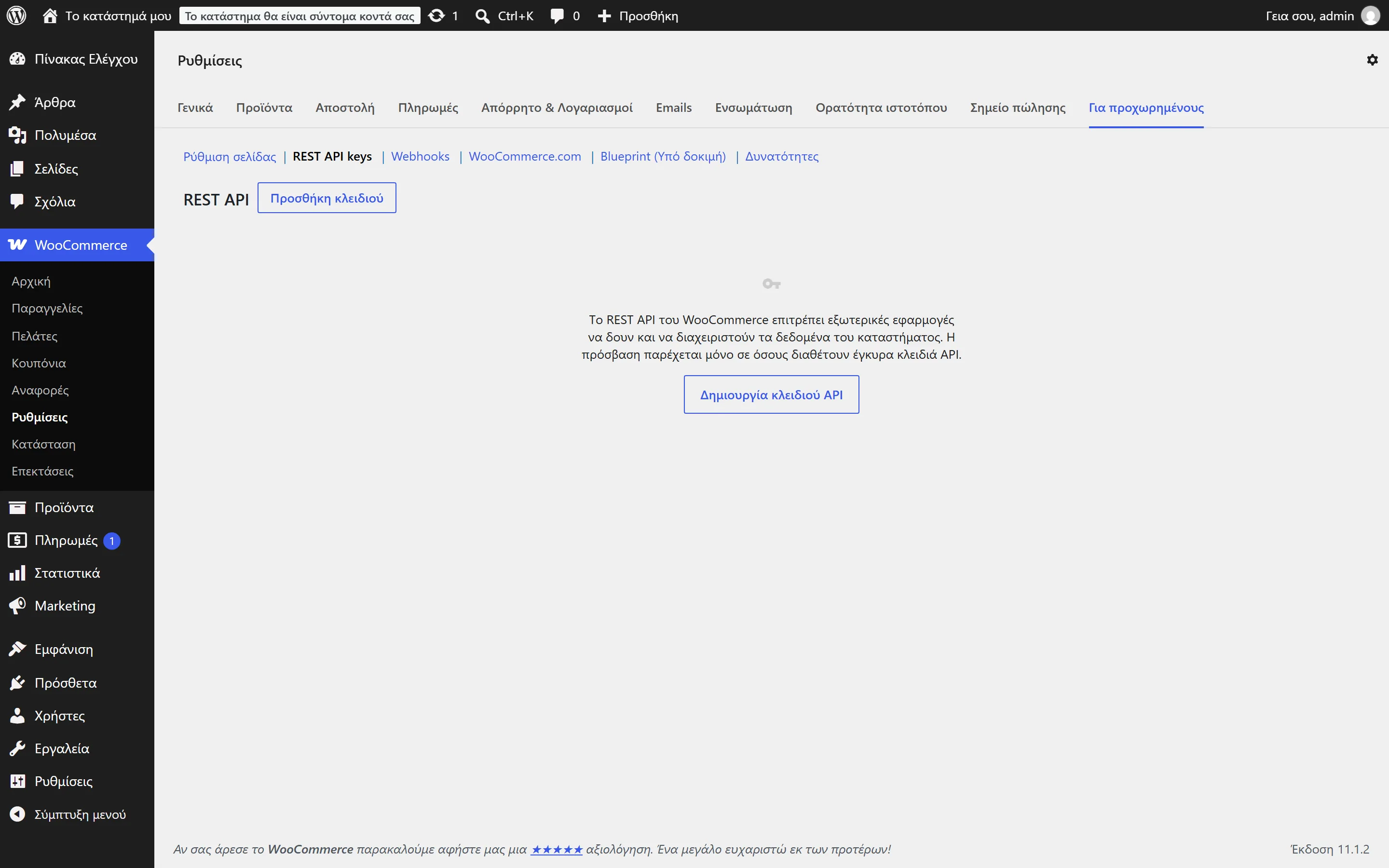
Η οθόνη κλειδιών REST API με το κουμπί «Προσθήκη κλειδιού» -
Στη φόρμα Στοιχεία Κλειδιού, συμπλήρωσε:
- Περιγραφή: κάτι αναγνωρίσιμο, π.χ. «Vexel Sync».
- Χρήστης: ο λογαριασμός admin σου.
- Δικαιώματα: επίλεξε Ανάγνωση/Εγγραφή. Αυτό είναι το σημείο όπου γίνεται το πιο συχνό λάθος: αν επιλέξεις μόνο «Ανάγνωση», το Vexel Sync θα μπορεί να διαβάσει τα προϊόντα σου αλλά όχι να στείλει ενημερώσεις τιμών και αποθέματος.
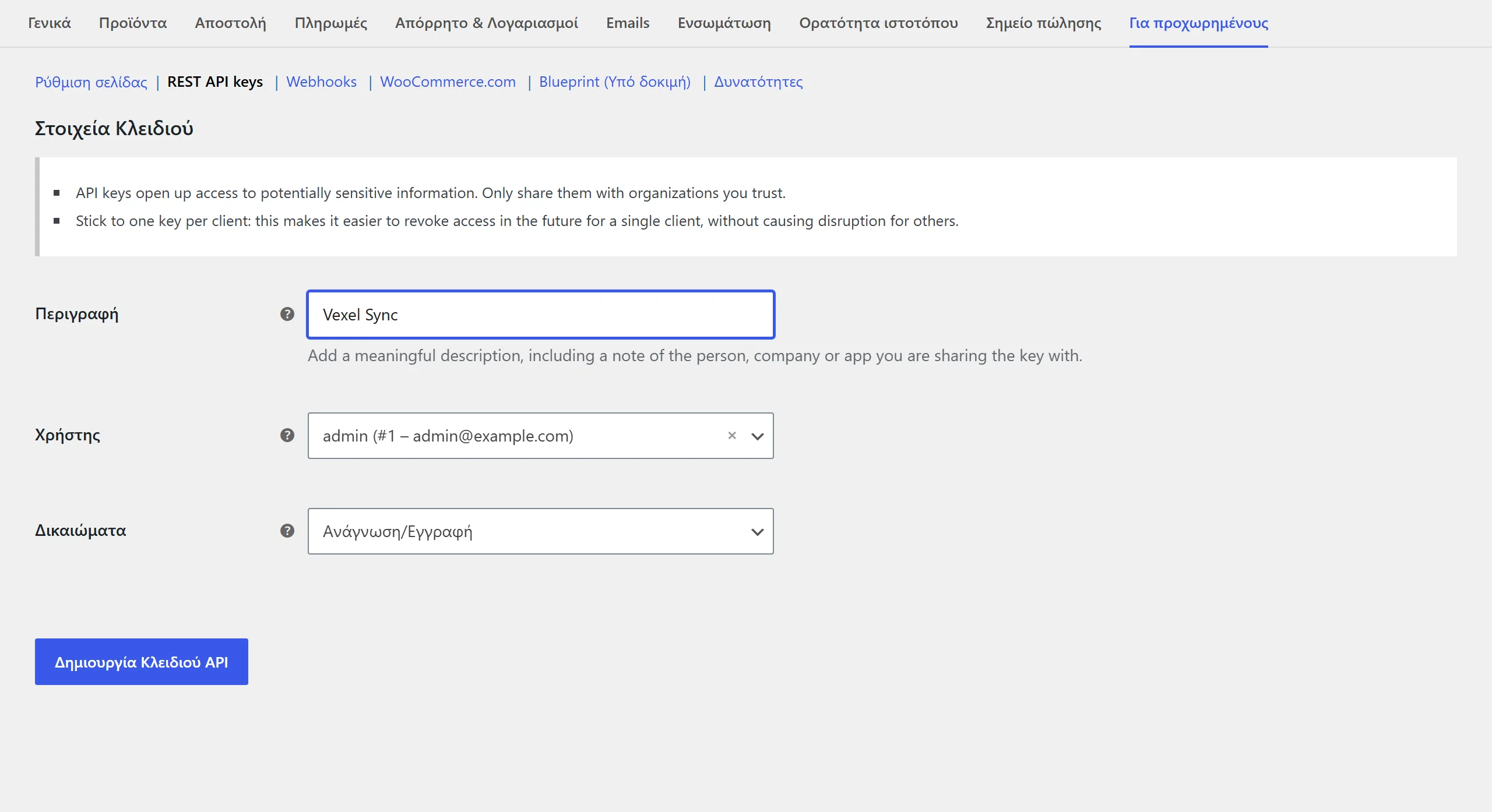
Η φόρμα δημιουργίας κλειδιού συμπληρωμένη, με δικαιώματα Ανάγνωση/Εγγραφή -
Πάτα Δημιουργία Κλειδιού API.
-
Αντέγραψε αμέσως το Κλειδί Καταναλωτή (Consumer key) και τον Μυστικό Κωδικό Καταναλωτή (Consumer secret). Εμφανίζονται μία μόνο φορά: μόλις φύγεις από τη σελίδα, ο μυστικός κωδικός κρύβεται. Αν τον χάσεις, θα χρειαστεί να δημιουργήσεις νέο κλειδί.
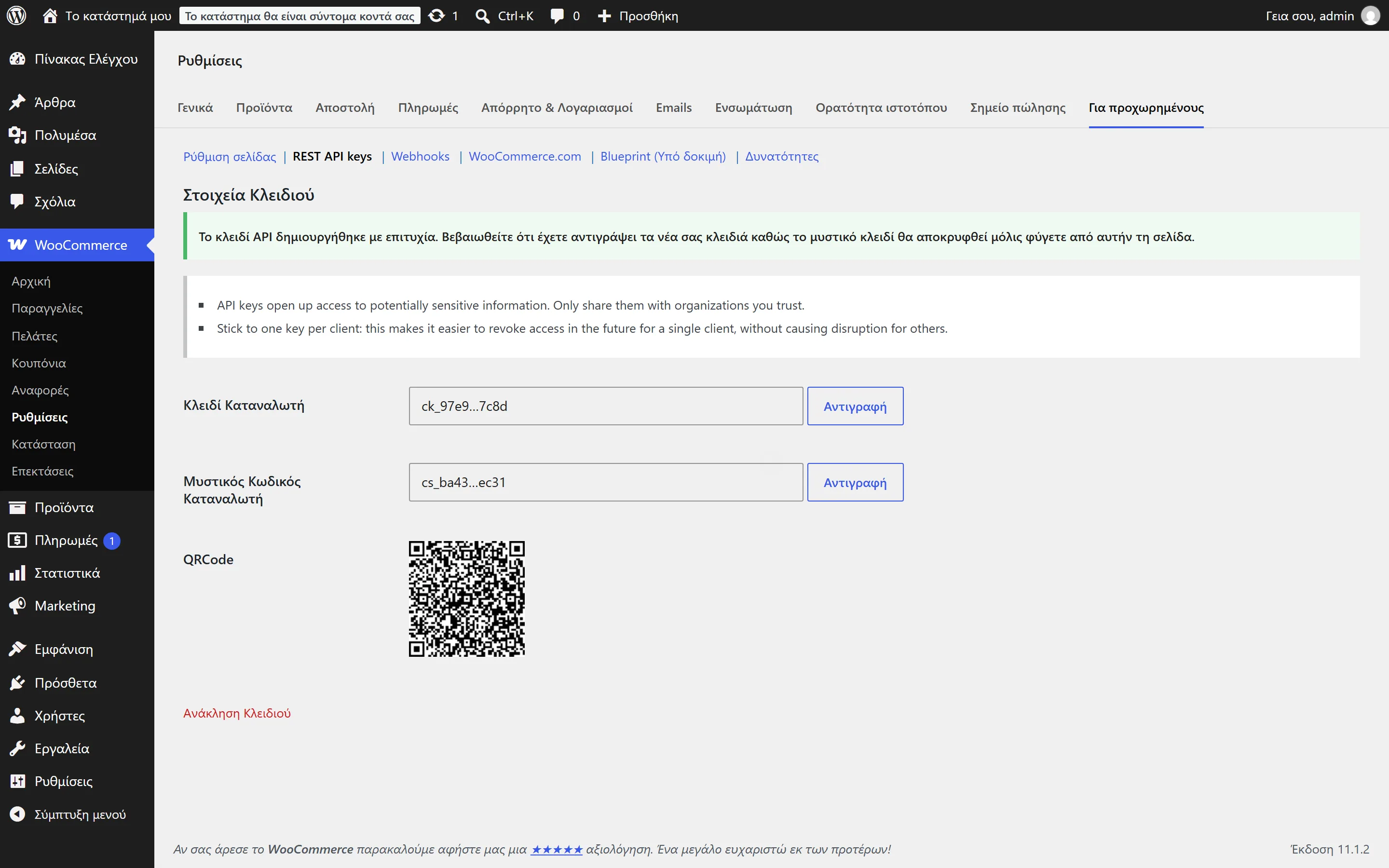
Το δημιουργημένο κλειδί, με το Κλειδί Καταναλωτή και τον Μυστικό Κωδικό Καταναλωτή
Βήμα 2: Καταχώριση στο Vexel Sync
-
Στο Vexel Sync, πήγαινε στις Ρυθμίσεις → Κατάστημα.
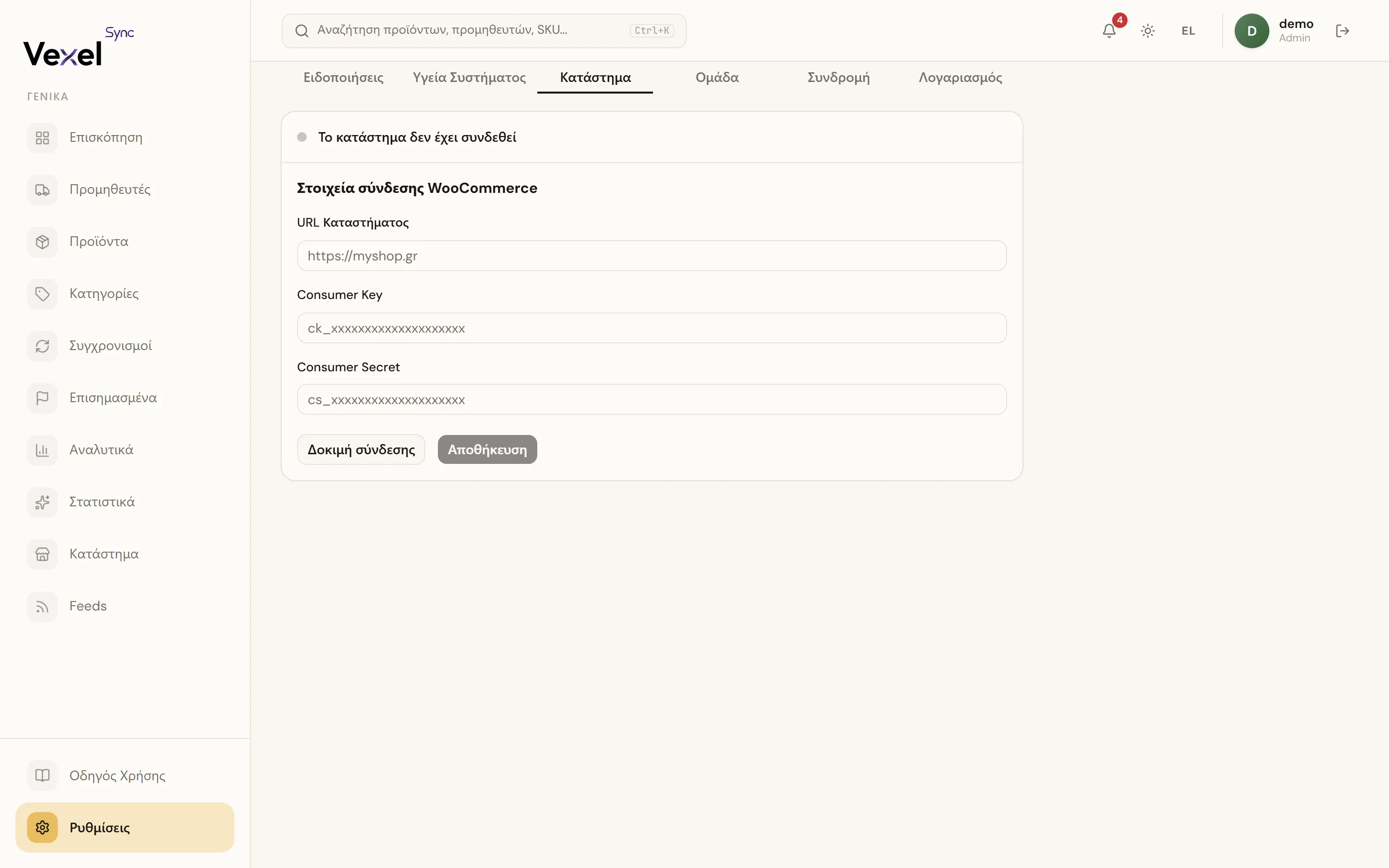
Η φόρμα σύνδεσης καταστήματος στις Ρυθμίσεις, κενή, όπως τη βλέπει νέος πελάτης Αν είσαι ακόμα στα βήματα καλωσορίσματος, η ίδια φόρμα βρίσκεται στο βήμα 3, «Σύνδεση WooCommerce καταστήματος».
-
Συμπλήρωσε:
- URL Καταστήματος: η πλήρης διεύθυνση του καταστήματός σου (π.χ.
https://myshop.gr). - Consumer Key: το Κλειδί Καταναλωτή που αντέγραψες στο Βήμα 1.
- Consumer Secret: ο Μυστικός Κωδικός Καταναλωτή.
- URL Καταστήματος: η πλήρης διεύθυνση του καταστήματός σου (π.χ.
-
Πάτα Δοκιμή σύνδεσης. Το σύστημα ελέγχει άμεσα αν τα στοιχεία λειτουργούν, διαβάζοντας ένα προϊόν από το κατάστημά σου.
-
Αν η δοκιμή πετύχει, πάτα Αποθήκευση.
Μόλις αποθηκευτεί η σύνδεση, μπορείς να προχωρήσεις στην προσθήκη του πρώτου σου προμηθευτή.
Προσοχή: η Δοκιμή σύνδεσης ελέγχει μόνο ότι το Vexel Sync μπορεί να διαβάσει προϊόντα. Αν το κλειδί σου έχει δικαίωμα μόνο «Ανάγνωση», η δοκιμή μπορεί να πετύχει, αλλά ο πρώτος συγχρονισμός θα αποτύχει όταν προσπαθήσει να γράψει τιμές και απόθεμα. Βεβαιώσου ότι επέλεξες Ανάγνωση/Εγγραφή στο Βήμα 1.
Αντιμετώπιση προβλημάτων
Λάθος κλειδιά (σφάλμα 401 ή 403)
Το Vexel Sync θα δείξει «Το κλειδί ή ο μυστικός κωδικός του WooCommerce δεν είναι σωστά.». Το Consumer Key ή το Consumer Secret είναι λάθος, ή το κλειδί διαγράφηκε από το WooCommerce. Δημιούργησε νέο κλειδί (Βήμα 1) και αντικατέστησε τα στοιχεία στις Ρυθμίσεις.
Η δοκιμή περνάει αλλά το sync αποτυγχάνει στην αποστολή
Το κλειδί έχει δικαίωμα μόνο Ανάγνωση. Πήγαινε στο WooCommerce → REST API keys, επεξεργάσου το κλειδί (ή δημιούργησε καινούριο) και όρισε Ανάγνωση/Εγγραφή.
Η διεύθυνση δεν απαντά ως WooCommerce (σφάλμα 404)
Το Vexel Sync θα δείξει «Η διεύθυνση δεν φαίνεται να είναι κατάστημα WooCommerce (δεν βρέθηκε το REST API).». Το URL δεν επιστρέφει το REST API του WooCommerce στο /wp-json/wc/v3/. Συνηθισμένες αιτίες:
-
Οι μόνιμοι σύνδεσμοι (permalinks) είναι σε δομή «Απλή». Το REST API του WordPress χρειάζεται «όμορφους» συνδέσμους για να λειτουργήσει. Πήγαινε στο Ρυθμίσεις → Μόνιμοι σύνδεσμοι και επίλεξε οποιαδήποτε δομή εκτός από «Απλή» (π.χ. «Όνομα άρθρου», η συνιστώμενη), μετά πάτα Αποθήκευση Αλλαγών εκεί (αυτό αρκεί για να ανανεωθούν οι κανόνες, ακόμα κι αν δεν άλλαξες τίποτα).
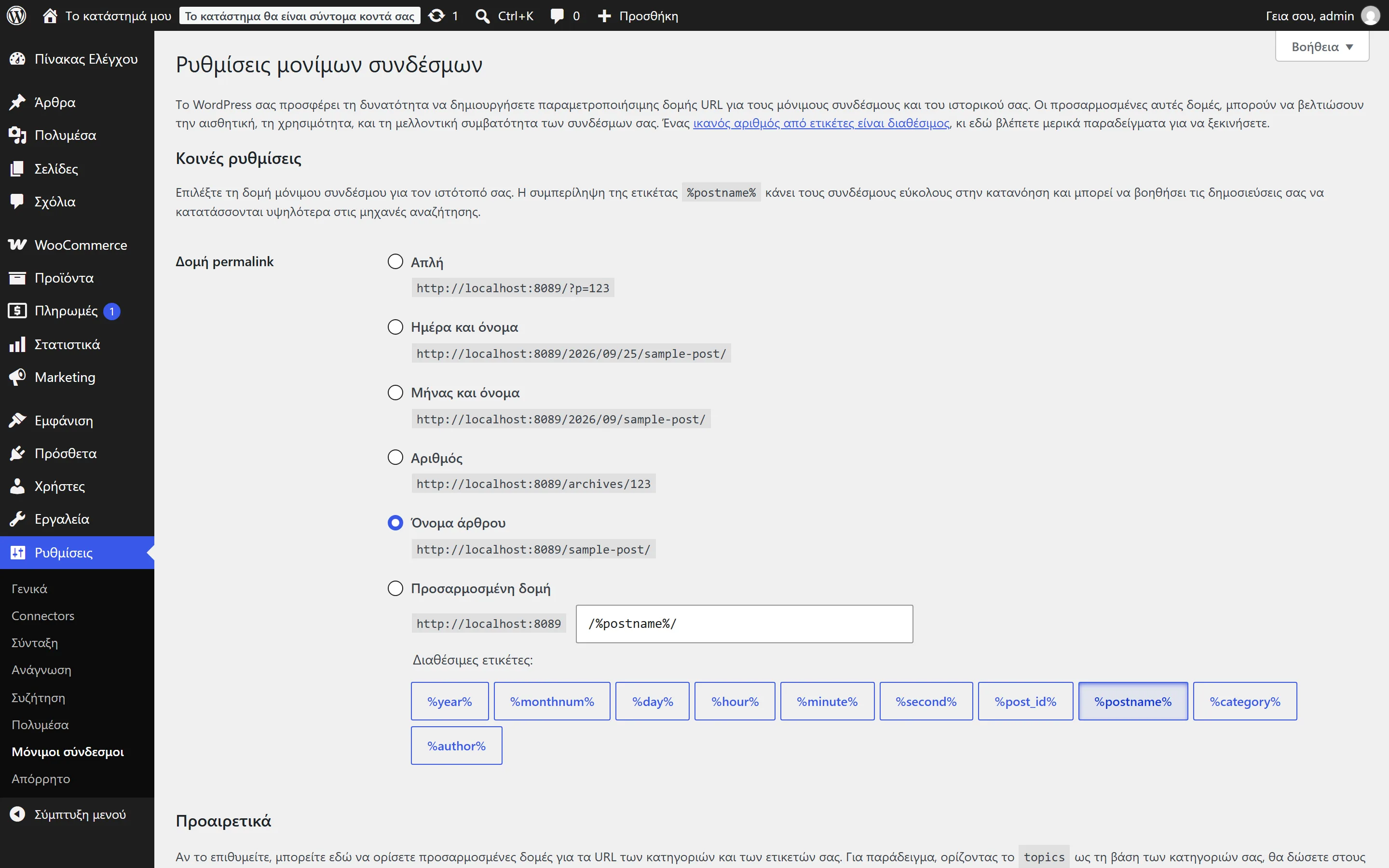
Οι ρυθμίσεις μόνιμων συνδέσμων στο WordPress, με επιλεγμένη τη δομή «Όνομα άρθρου» -
Λάθος URL (π.χ.
http://αντί γιαhttps://, ή λείπει τοwww). Αντέγραψε το URL ακριβώς όπως φαίνεται στη γραμμή διεύθυνσης όταν επισκέπτεσαι το κατάστημα.
Το κατάστημα πρέπει να έχει HTTPS
Το WooCommerce δέχεται κλειδιά REST API μόνο μέσω ασφαλούς σύνδεσης (https://). Αν το κατάστημά σου δεν έχει ακόμα πιστοποιητικό SSL, ενεργοποίησέ το πρώτα (οι περισσότεροι πάροχοι φιλοξενίας το προσφέρουν δωρεάν).
Plugin ασφαλείας ή firewall μπλοκάρει το REST API
Plugins όπως Wordfence, iThemes Security ή ένα firewall σε επίπεδο server μπορεί να μπλοκάρουν αιτήματα στο /wp-json/. Πρόσθεσε εξαίρεση (whitelist) για διευθύνσεις /wp-json/wc/v3/ ή για τον χρήστη API, ή ρώτησε τον πάροχο φιλοξενίας σου πώς να το κάνεις.
Cloudflare
Αν το κατάστημά σου είναι πίσω από Cloudflare, βεβαιώσου ότι δεν υπάρχει κανόνας (WAF rule, Bot Fight Mode ή rate limiting) που μπλοκάρει αιτήματα στο /wp-json/. Αν χρειάζεται, πρόσθεσε εξαίρεση για αυτό το path.
Θες να το κάνουμε μαζί; Κλείσε ραντεβού, γράψε στο hello@vexel.gr ή πάρε τηλέφωνο στο 231 777 3800.